Để tạo bài kiểm tra online thầy cô cần tải ứng dụng UnT Dạy Học, đây là phần mềm tạo bài kiểm tra với nhiều cấu hình cho học sinh làm bài online như:
- Trộn đề và đáp án ngẫu nhiên
- Giám sát màn chống gian lận khi học sinh làm bài.
- Cho học sinh xem đáp án và lời giải sau khi làm bài
- Thống kê tất cả kết quả làm bài của học sinh.
- Xuất file EXCEL báo cáo sau khi kết thúc bài kiểm tra.
Thầy cô làm theo hướng dẫn sau để tạo bài kiểm tra online:
Video hướng dẫn tạo bài kiểm tra online
Các bước tạo bài kiểm tra online
1. Tải app UnT Dạy Học
UnT Dạy Học hỗ trợ cả Android và ios, thầy cô tải tại phần mềm kiểm tra online UnT Dạy Học. Sau khi tải về, thầy cô đăng nhập bằng tài khoản Google hoặc Apple để sử dụng.
2. Tạo Bài kiểm tra online
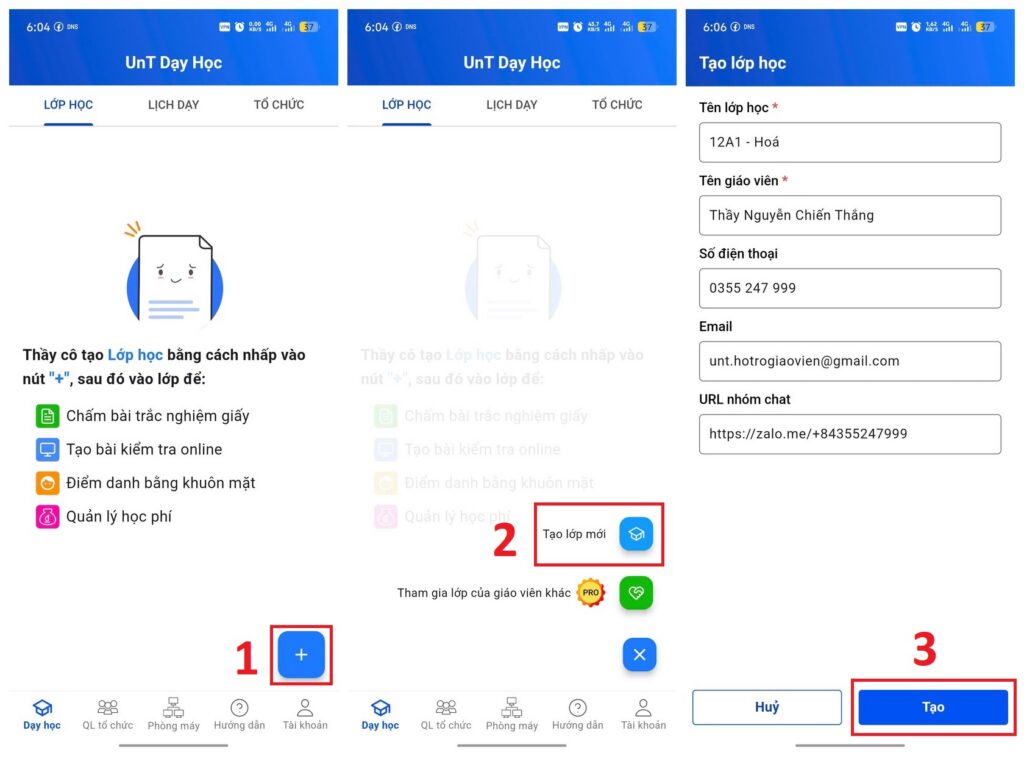
Tại màn hình ứng dụng, thầy cô ấn nút + để chọn Tạo lớp học và điền thông tin, sau đó nhấn nút Tạo:
Sau đó vào lớp học, thầy cô ấn nút + để chọn Tạo bài kiểm tra online và điền các thông tin, sau đó nhấn nút Tạo:
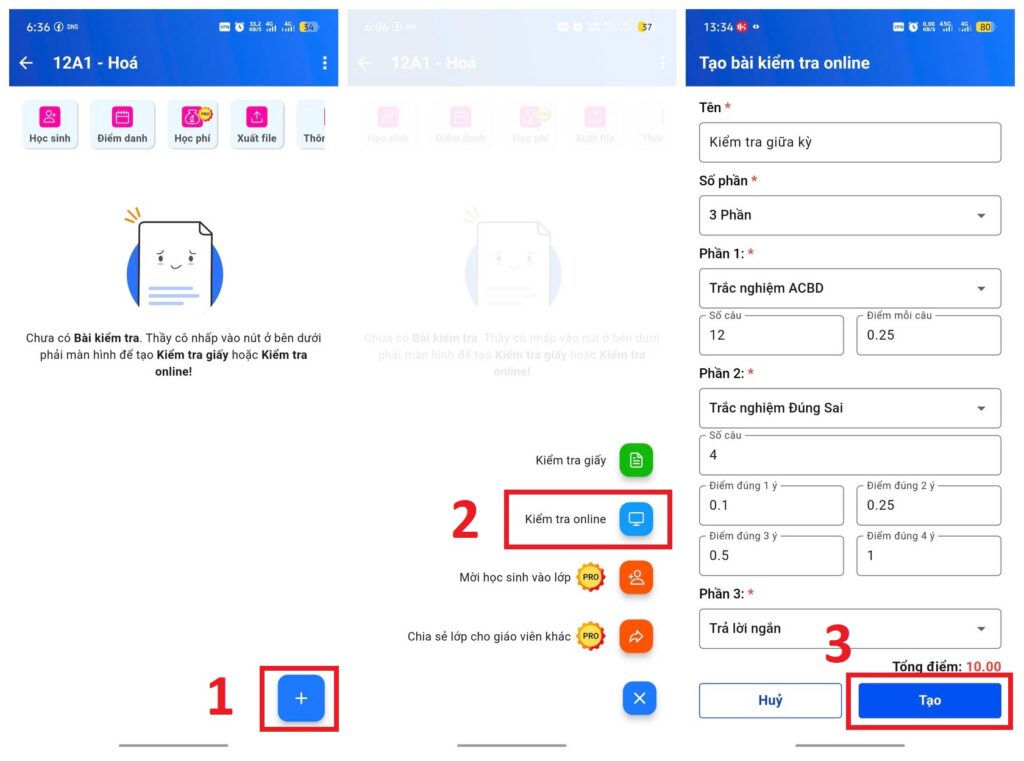
Thầy cô điền thông tin bài kiểm tra online, trong đó:
- Số phần là số loại câu hỏi trắc nghiệm trong đề.
- Hỗ trợ tối đa 3 phần: ABCD, đúng/sai và trả lời ngắn.
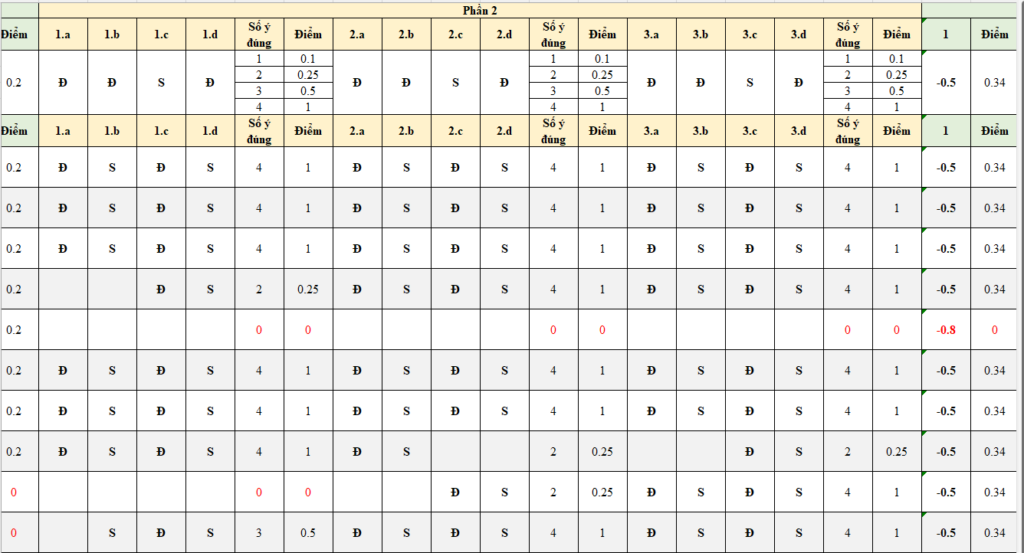
- các điền điểm của phần đúng/sai: phần này mỗi câu có 4 ý, điểm đúng 1 ý có nghĩa là điểm của học sinh khi chỉ làm đúng 1 ý và sai 3 ý, điểm đúng 2 ý có nghĩa là điểm của học sinh khi chỉ làm đúng 2 ý và sai 2 ý,…
Sau khi tạo bài kiểm tra online xong, thầy cô vào bài kiểm tra để thực hiện các bước tiếp theo.
3. Nhập đề và đáp án
Ở bước này, thầy cô cần chuyển đề từ file Word sang mã QR, sau đó dùng ứng dụng UnT Dạy Học quét mã QR để nhập đề và đáp án.
3.1. Tạo mã QR cho Đề và Đáp án
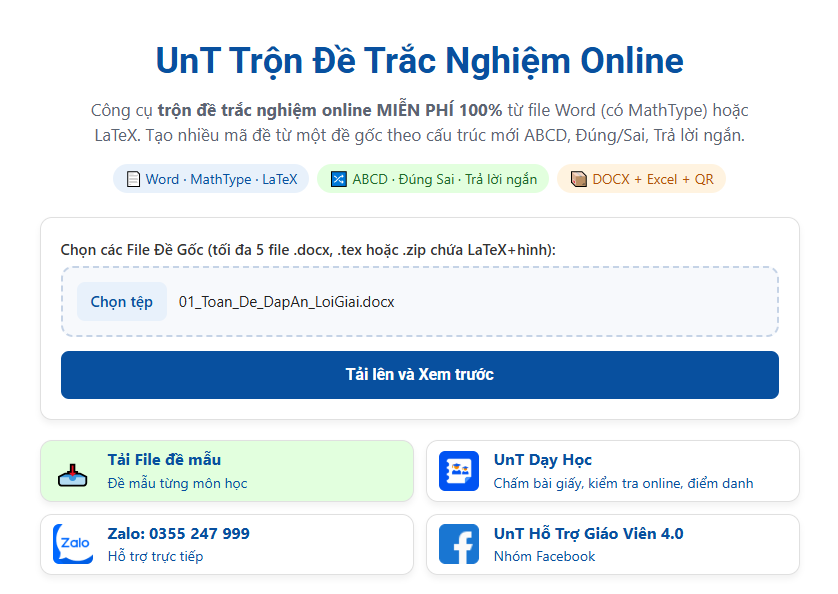
Trên máy tính, thầy cô truy cập trang TronDeOnline.com và upload file đề lên website:
- File đề phải được định dạng câu hỏi theo chuẩn trộn đề được mô tả tri tiết trên website.
- Thầy cô có thể tham khảo File word đề mẫu của các môn học để dễ thực hiện hơn.
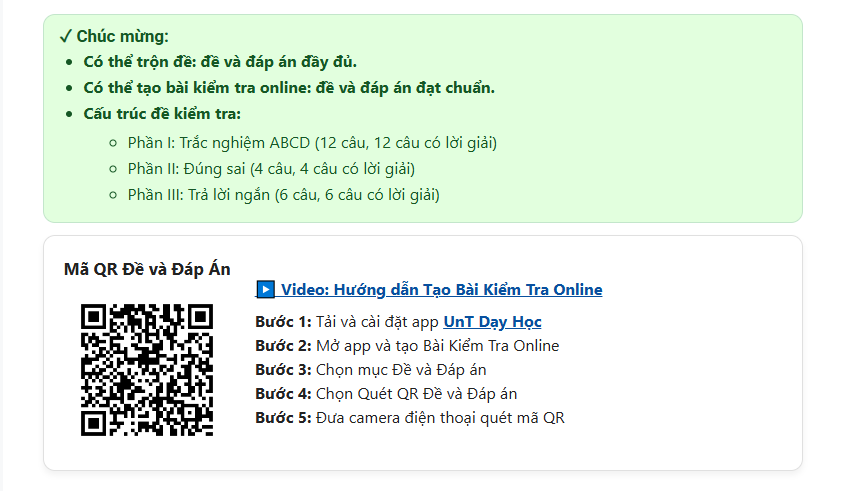
Sau khi upload đề đúng chuẩn xong, thầy cô sẽ thấy báo kết quả gồm:
- Số câu trong file đề: thầy cô cần kiểm tra kỹ số câu, số phần có khớp với đề đã tạo trong Bài kiểm tra onine đã tạo trên UnT Dạy Học hãy chưa, nếu chưa hãy sửa lại file đề.
- Mã QR đề và đáp án: dùng cho bước tiếp theo
3.2. Quét mã QR để nhập đề và đáp án
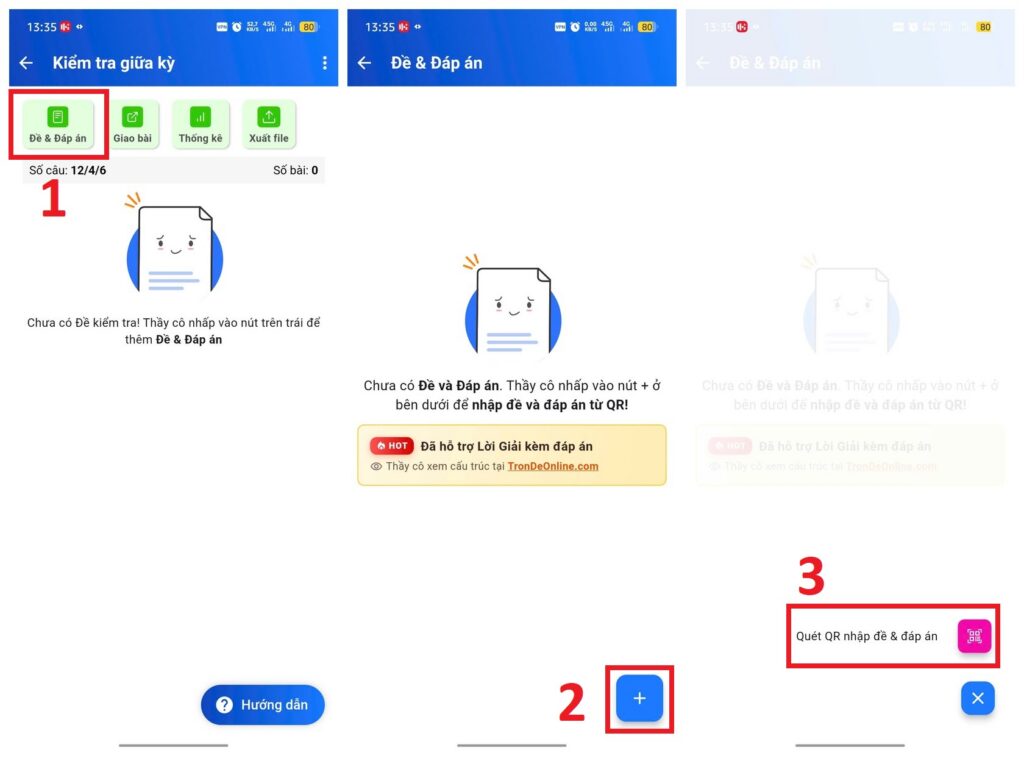
Trên ứng dụng UnT Dạy Học, tại màn hình bài kiểm tra online, thầy nhấp vào Đề & đáp án, ấn nút + và chọn Quét QR đề và đáp án:
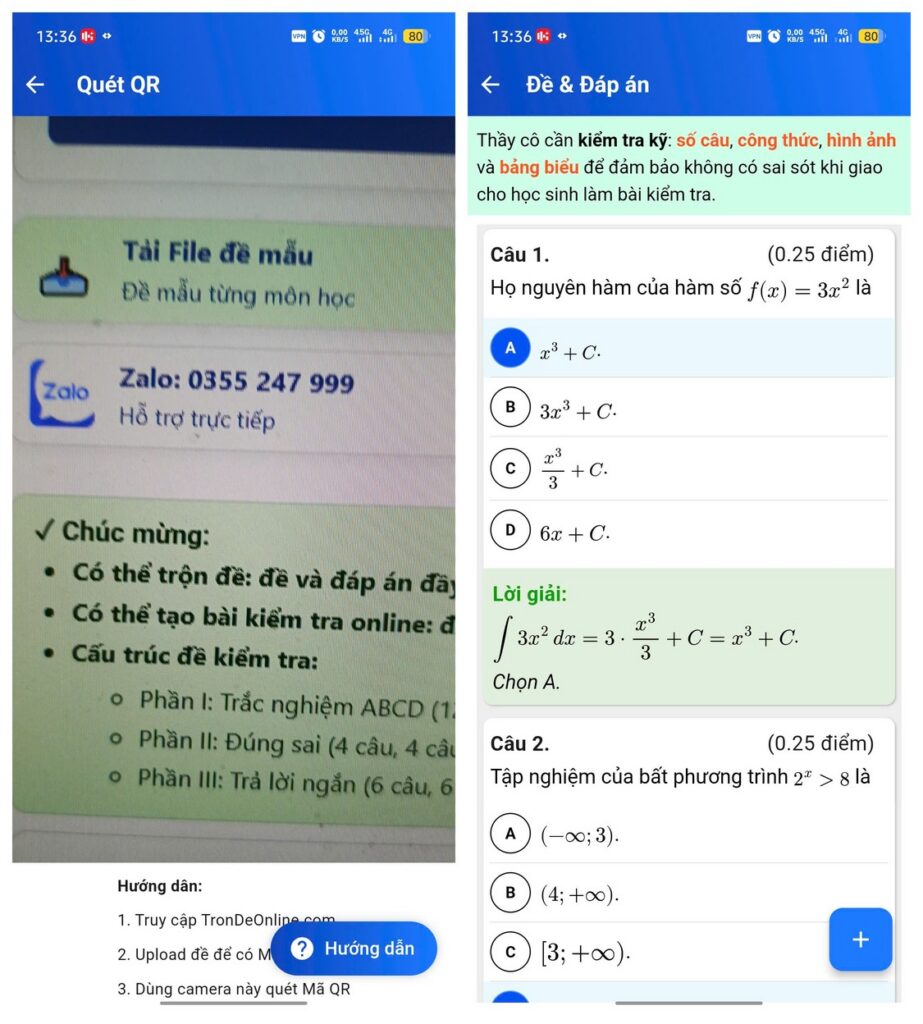
Sau đó, thầy cô đưa camera quét mã QR trên trang TronDeOnline.com và kiểm tra lại danh sách câu hỏi được nhập:
4. Giao bài kiểm tra
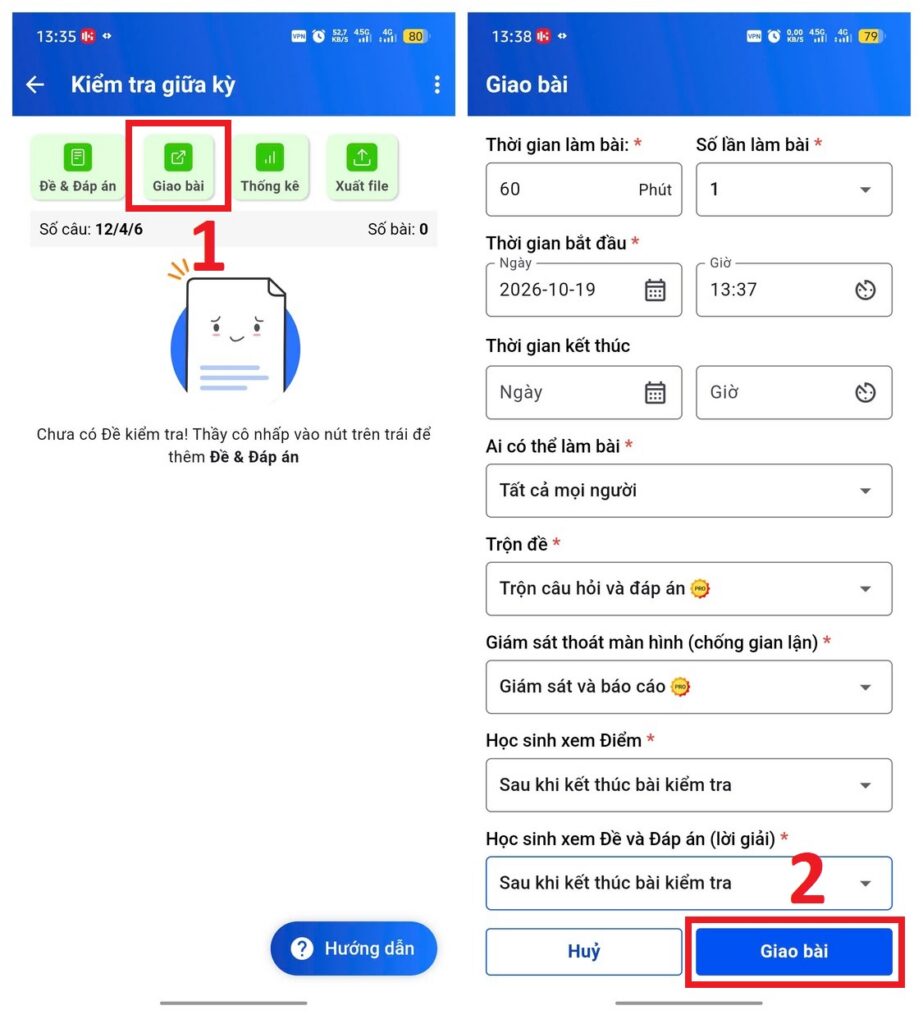
Thầy cô quay lại màn hình Bài kiểm tra online, chọn Giao bài để cấu hình giao bài, trong đó có thể cấu hình:
- Trồn đề theo câu hỏi, đáp án hoặc theo nhóm.
- Thời gian làm bài, số lần làm bài, thời gian bắt đầu và kết thúc.
- Chỉ cho học sinh trong lớp làm bài hoặc tất cả học sinh miễn là có mã bài làm thì có thể làm bài.
- Không cho học sinh xem đáp án hoặc chỉ cho xem đáp án sau khi kết thúc bài kiểm tra hoặc sau khi đã nộp bài.
- Giám sát màn hình chống gian lận: khi học sinh đang làm bài kiểm tra, nếu có thực hiện ành vi mở ứng dụng khắc hoặc mở AI để tra đáp án sẽ bị ghi nhận là vi phạm quy định kiểm tra và được báo cáo lại trên app UnT Dạy Học của thầy cô.
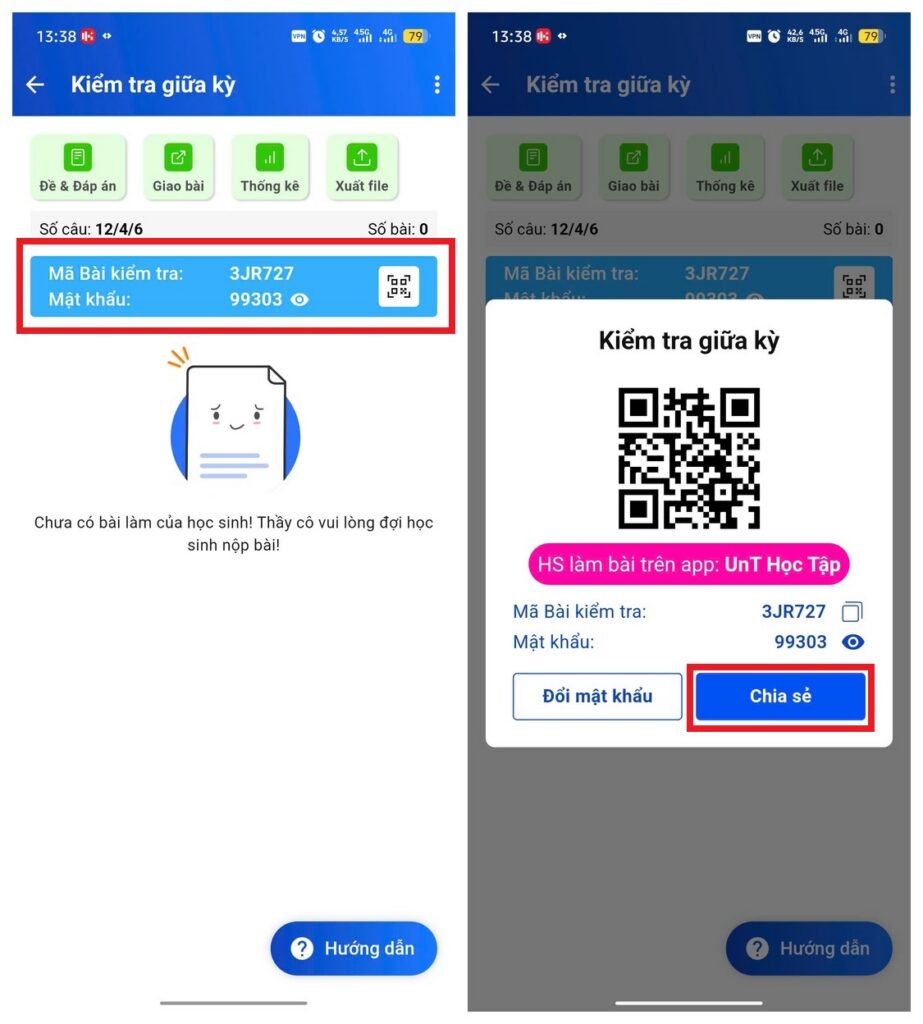
Sau khi ấn nút Giao bài, quay lại màn hình bài kiểm tra thầy cô sẽ thấy Mã bài kiểm tra và Mật khẩu dạng chữ hoặc QR, thầy cô ấn nút Chia sẻ để gửi cho học sinh:
5. Học sinh làm bài kiểm tra online
5.1. Tải app UnT Học Tập
Với học sinh, để làm bài cần tải phần mềm UnT Học Tập, đây là phần mềm giúp học sinh:
- Làm kiểm tra online
- Nhận kết quả bài kiểm tra trắc nghiệm giấy
- Xem thời khóa biểu, điểm danh và tình trạng đóng học phí.
Sau khi tải về, học sinh đăng nhập bằng tài khoản Google hoặc Apple để sử dụng.
5.2. Tham gia bài kiểm tra
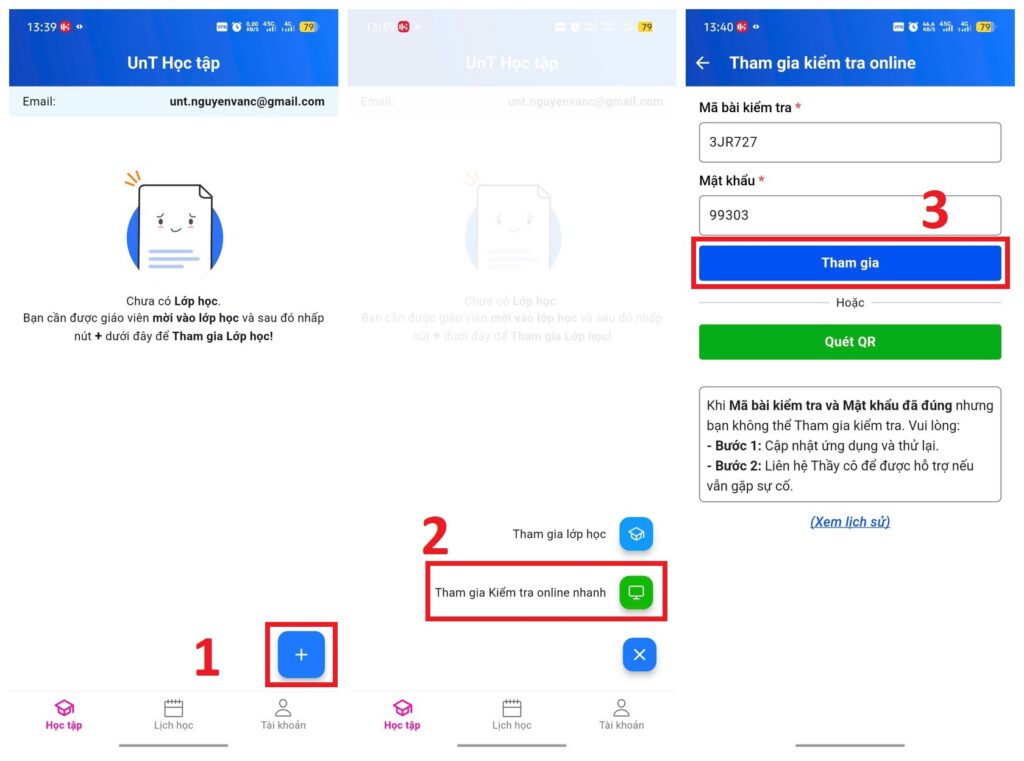
Tại màn hình ứng dụng, học sinh ấn nút + để chọn Tham gia bài kiểm online nhanh và điền Mã bài kiểm tra cùng Mật khẩu, sau đó nhấn nút Tham gia:
Sau đó, học sinh cần điền Họ Tên và Lớp rồi nhất nút Bắt đầu bài kiểm tra, sau khi làm xong ấn nút Nộp bài:
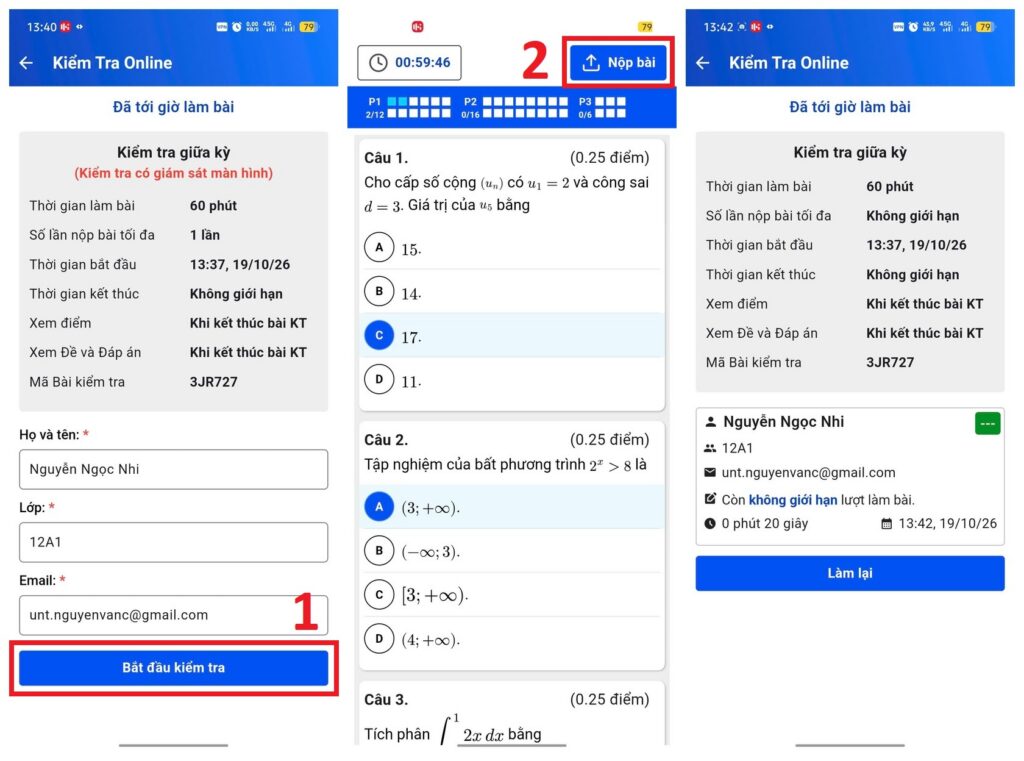
Tùy theo cấu hình Giao bài của thầy cô mà sau khi làm bài học sinh có thể hoặc không thể:
- Làm lại bài lần nữa.
- Xem điểm bài làm.
- Xem kết quả chi tiết: câu đúng, câu sai,…
- Xem lời giải của từng câu.
6. Xem thống kê và Xuất file Excel báo cáo
Tại màn hình Bài kiểm tra online trên app UnT Dạy Học, khi học sinh làm bài thì giáo viên có thể xem:
- Danh sách các học sinh đang làm hoặc đã nộp.
- Thông tin học sinh gian lận khi đang làm bài.
Sau khi học sinh làm bài xong, thầy cô có thể:
- Kết quả làm bài chi tiết của học sinh đã nộp bài.
- Xem thống kê theo điểm: Chưa đạt, Đạt, Khá và Tốt
- Xuất file Excel báo cáo
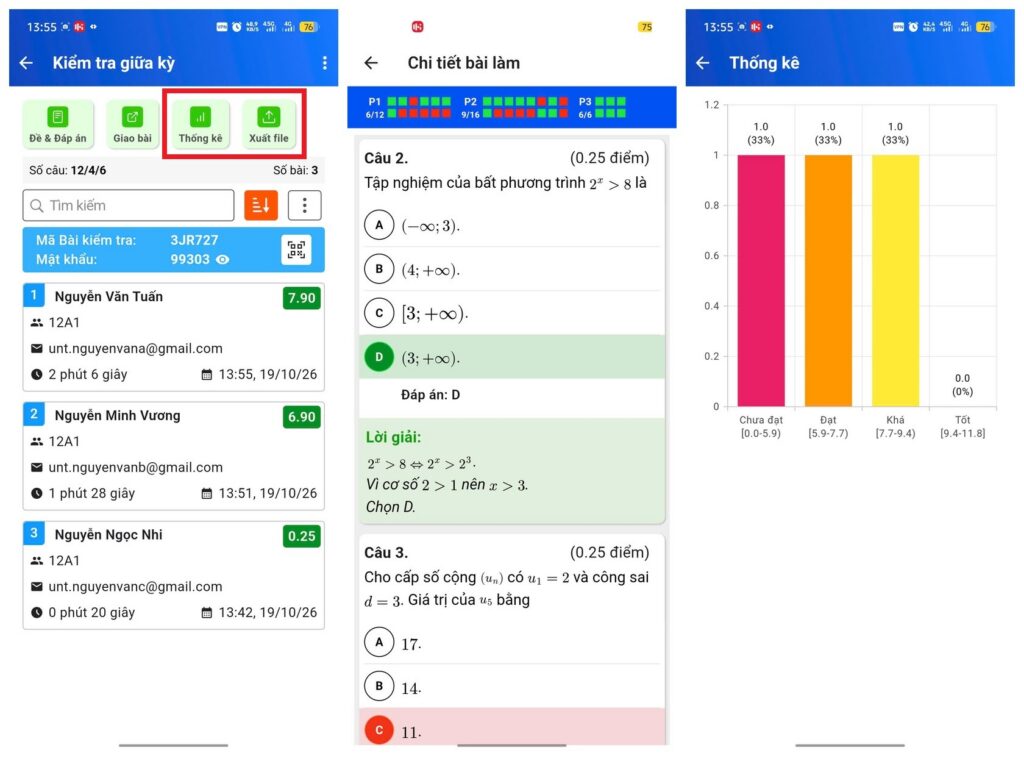
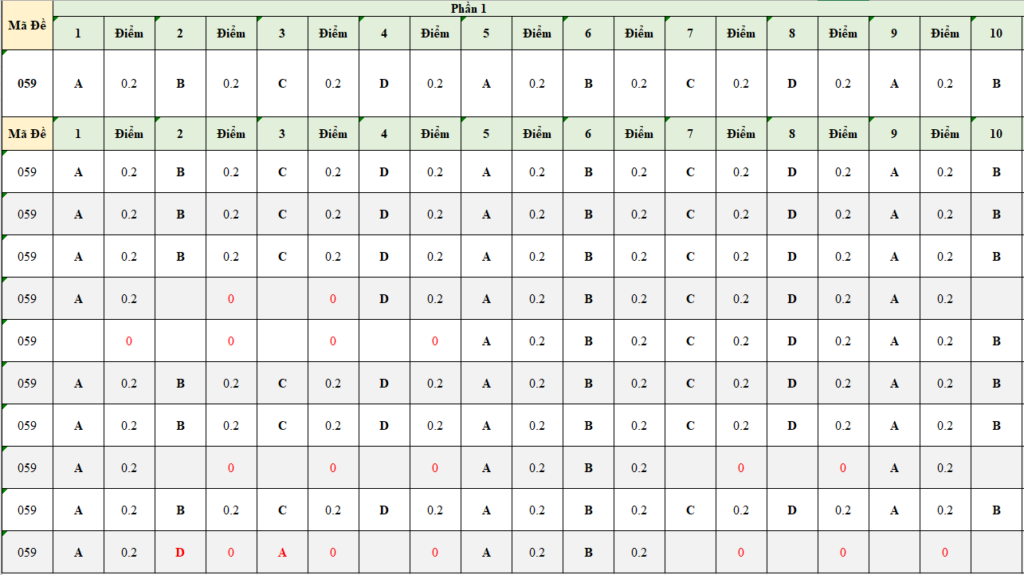
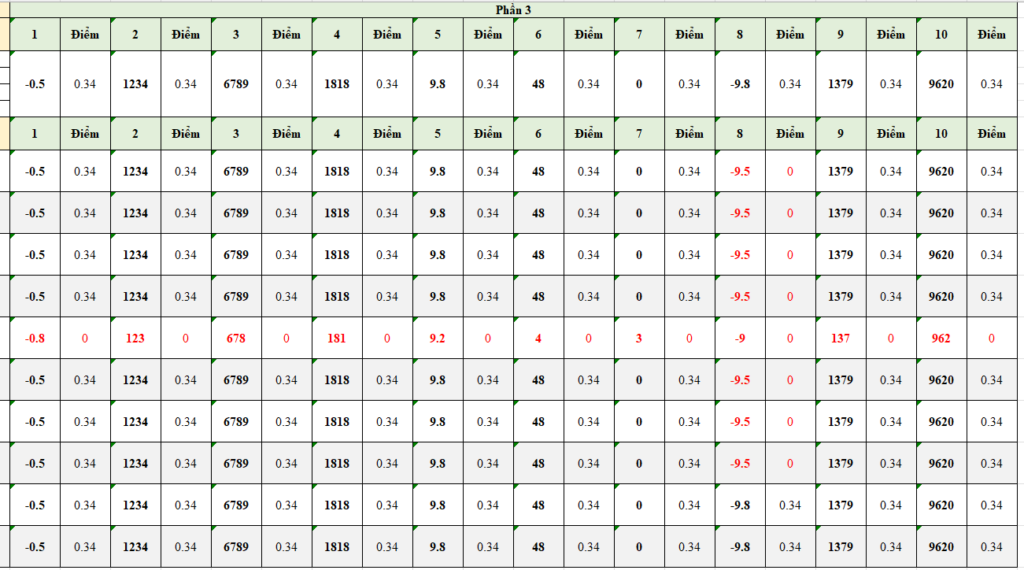
Khi ấn vào nút Xuất file thầy cô sẽ nhận được file Excel chứa bảng chấm điểm chi tiết của từng học sinh theo từng câu, từng phần:
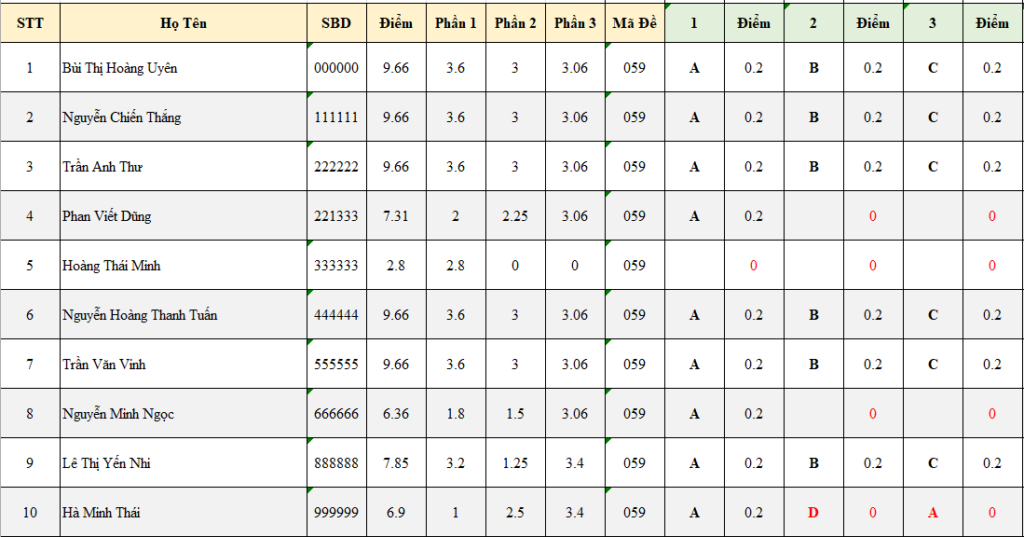
Như vậy là nhóm đã giới thiệu với thầy cô cách tạo bài kiểm tra online một cách chi tiết nhất. Khi cho học sinh kiểm tra, nếu có kinh nghiệm nào thú vị thầy cô hãy chia sẻ với nhóm và thầy cố khác ở dưới phần nhận xét của bài viết này nhé!

UnT rất mong nhận được các nhận xét và thảo luận của các thầy cô để phát triển sản phẩm ngày càng tốt hơn.
Cùng thảo luận với nhóm UnT
Mọi câu hỏi và góp ý đều được nhóm UnT đọc và phản hồi.