Để chấm trắc nghiệm bằng điện thoại thầy cô cần tải ứng dụng UnT Dạy Học, đây là phần mềm chấm trắc nghiệm miễn phí không giới hạn lượt chấm cho 38 phiếu trả lời trắc nghiệm UnT và chỉ thu phí với phiếu gốc THPT của Bộ GD&ĐT hoặc phiếu tự thiết kế.
Các chức năng chấm trắc nghiệm miễn phí đáp ứng hầu hết nhu cầu của thầy cô:
- Chấm miễn phí và không giới hạn 38 phiếu trắc nghiệm UnT: ABCD, đúng/sai, trả lời ngắn
- Chỉnh sửa bài đã chấm
- Xem thống kê các bài đã chấm
- Xuất file PDF chứa ảnh tất cả các bài làm
- Xuất file EXCEL chứa báo cáo điểm tất cả bài làm
Các chức năng chấm trắc nghiệm PRO dành cho các tính năng cao cấp:
- Chấm phiếu gốc THPT của Bộ GD&ĐT
- Chấm phiếu tự thiết kế với số câu, số phần tùy ý
- Trả bài cho từng học sinh qua UnT Học Tập
Với các chức năng miễn phí trên, UnT Dạy Học được nhóm đánh giá là phần mềm chấm trắc nghiệm miễn phí tốt nhất hiện nay.
Tải ứng dụng UnT Dạy Học


Để thực hiện chấm bài, thầy cô thực hiện theo hướng dẫn sau:
Video chấm trắc nghiệm bằng điện thoại
Các bước chấm trắc nghiệm bằng điện thoại
1. In mẫu phiếu và cho học sinh làm bài
Các phần mềm chấm trắc nghiệm chỉ hỗ trợ các phiếu trả lời trắc nghiệm của chính phần mềm đó. Với UnT Dạy Học để chấm trắc nghiệm miễn phí thầy cô thực hiện:
- Xác định số câu và số phần trắc nghiệm có trong đề kiểm tra của thầy cô.
- Sau đó, chọn 1 trong 38 phiếu trả lời trắc nghiệm miễn phí của UnT
- In phiếu và cho học sinh làm bài
Ví dụ thực tế:
- Đề kiểm tra gồm 30 câu trắc nghiệm ABCD: thầy cô sử dụng phiếu UnT 40 hoặc UnT 50 vì có số câu trắc nghiệm ABCD >= 30.
- Đề kiểm tra có 12 câu ABCD, 4 câu đúng/sai, 6 câu trả lời ngắn: thầy cô sử dụng phiếu UnT 18.4.6 hoặc UnT UnT 30.6.8 vì các phiếu này đều hỗ trợ đủ số câu trong đề kiểm tra.
Nếu không tìm được phiếu có số câu, số phần như trong đề kiểm tra, thầy cô có thể sử dụng chức năng tự thiết kế phiếu (PRO) để thiết kế tùy theo nhu cầu. Trong trường hợp đề có thêm phần tự luận, thầy cô vẫn dùng các phiếu ở trên nhưng:
- Khi tải cần chọn file PDF có phần tự luận
- Hoặc tải ảnh phiếu chất lượng cao của phiếu và chèn vào file word đề kiểm tra.
Lưu ý rất quan trọng:
- Khi in phiếu phải: đậm, rõ nét, không bị mờ hay thiếu nét.
- Cần in và chấm thử vài phiếu trước khi in số lượng lớn để tránh sai sót.
- Xem: Cần làm gì khi app không chấm được phiếu trả lời trắc nghiệm bị mờ?
Sau khi in phiếu, cho học sinh làm bài thì thầy cô sẽ có xấp bài làm dạng như: 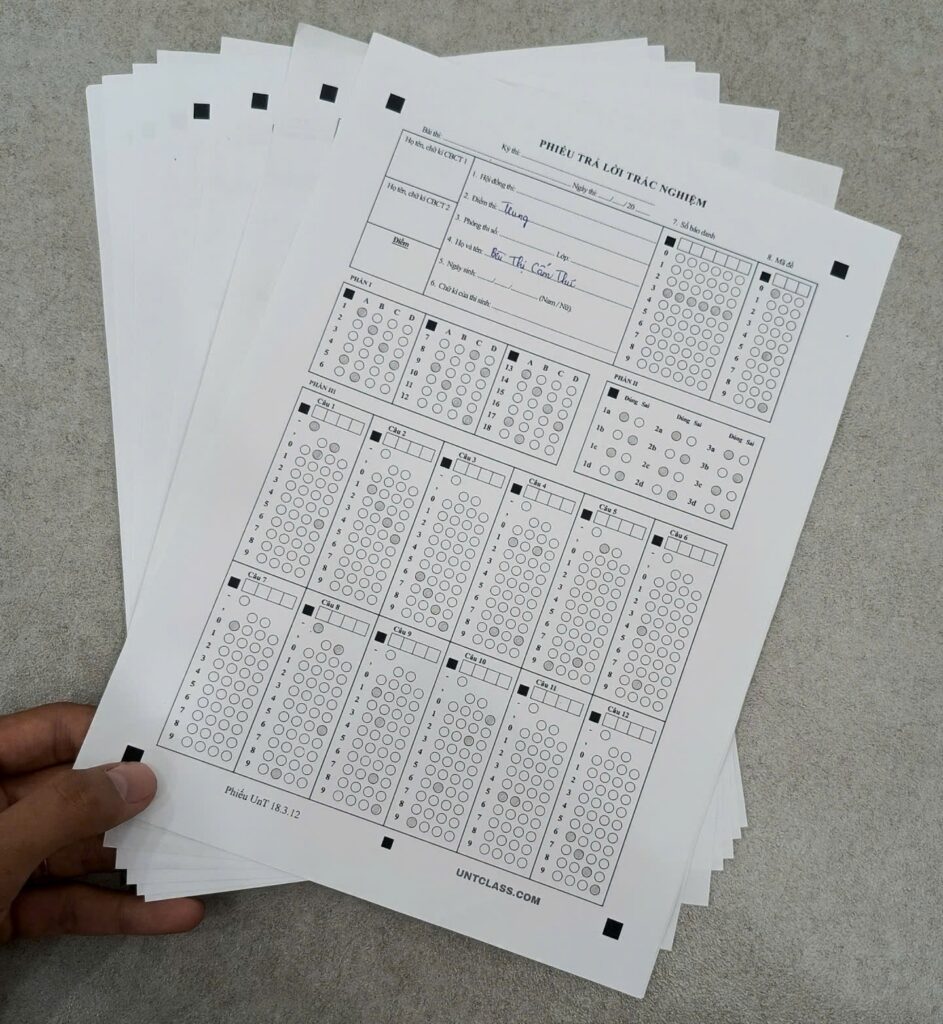
2. Cài đặt UnT Dạy Học và Tạo bài kiểm tra giấy
UnT Dạy Học hỗ trợ cả Android và ios, thầy cô tải tại phần mềm chấm trắc nghiệm UnT Dạy Học. Sau khi tải về, thầy cô đăng nhập bằng tài khoản Google hoặc Apple để sử dụng.
Tại màn hình ứng dụng, thầy cô ấn nút + để chọn Tạo lớp học và điền thông tin, sau đó nhấn nút Tạo: 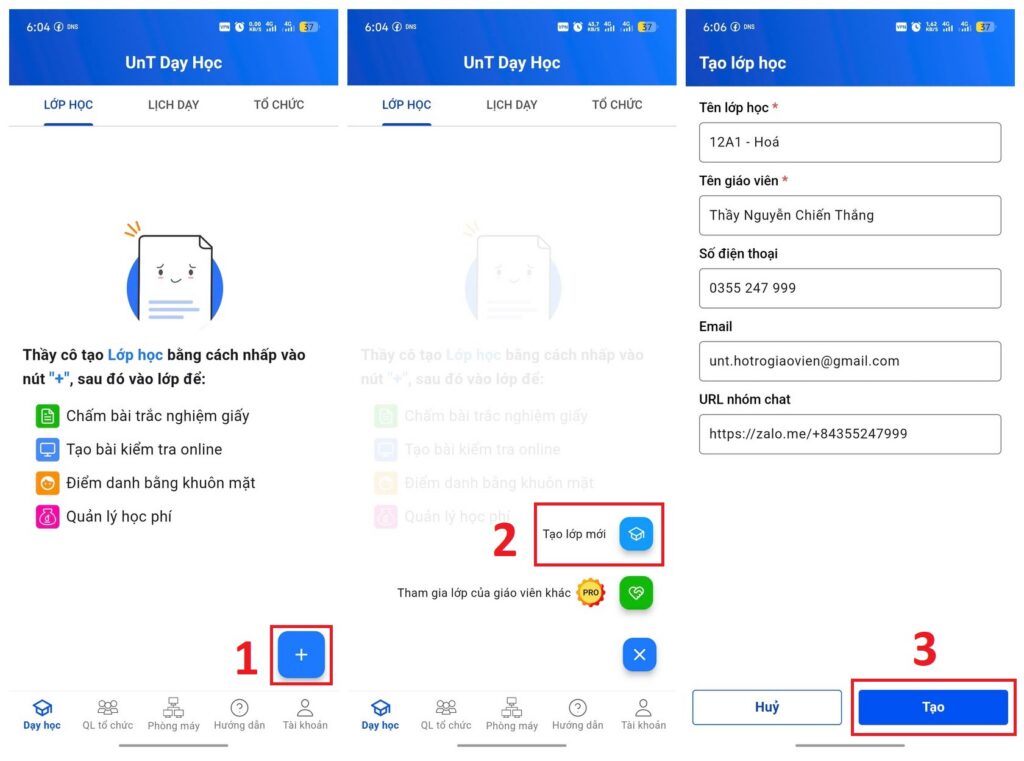 Sau đó vào lớp học, thầy cô ấn nút + để chọn Tạo bài kiểm tra giấy và điền các thông tin, sau đó nhấn nút Tạo:
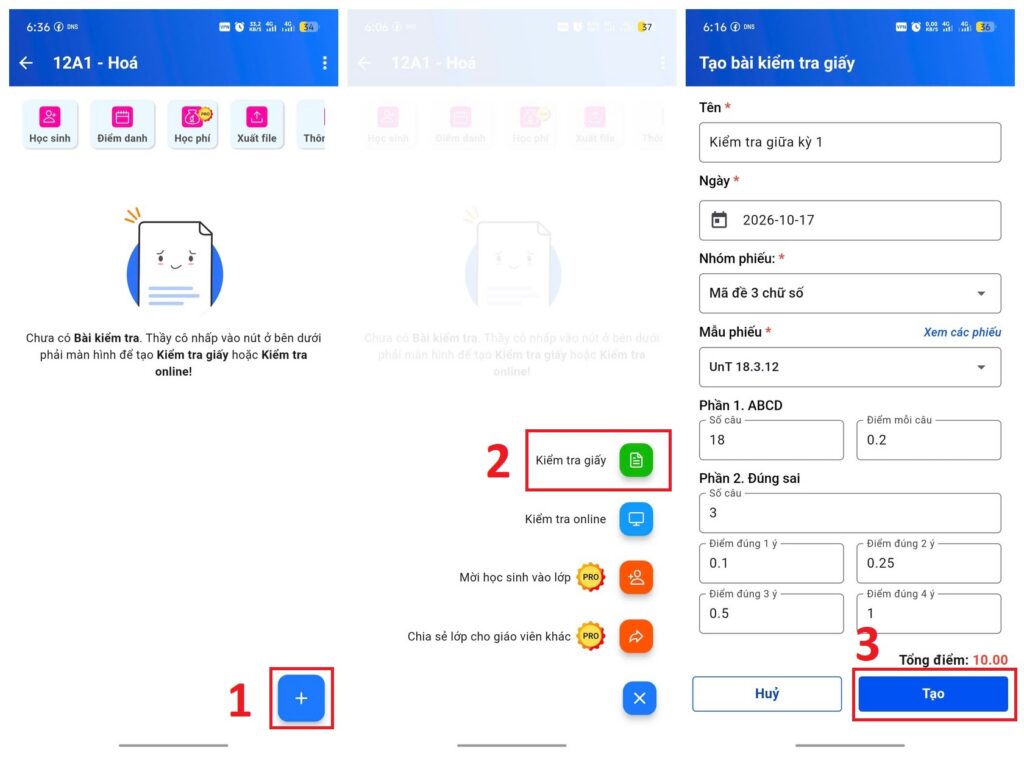 Thầy cô điền thông tin bài kiểm tra giấy, trong đó chú ý:
- Nhóm phiếu là: số chữ số của mã đề.
- Với điểm của phần đúng/sai: phần này mỗi câu có 4 ý, điểm đúng 1 ý có nghĩa là điểm của học sinh khi chỉ làm đúng 1 ý và sai 3 ý, điểm đúng 2 ý có nghĩa là điểm của học sinh khi chỉ làm đúng 2 ý và sai 2 ý,…
Sau khi tạo Bài kiểm tra giấy xong, thầy cô vào bài kiểm tra để thực hiện các bước tiếp theo.
3. Nhập đáp án
Thầy cô có thể nhập đáp án bằng cách: nhập thủ công, quét mã QR hoặc quét từ bài làm.
Trong màn hình bài kiểm tra, thầy cô nhấp vào mục Đáp án, ấn nút + và chọn Nhập thủ công và điền thông tin, sau đó nhấn nút Tạo: 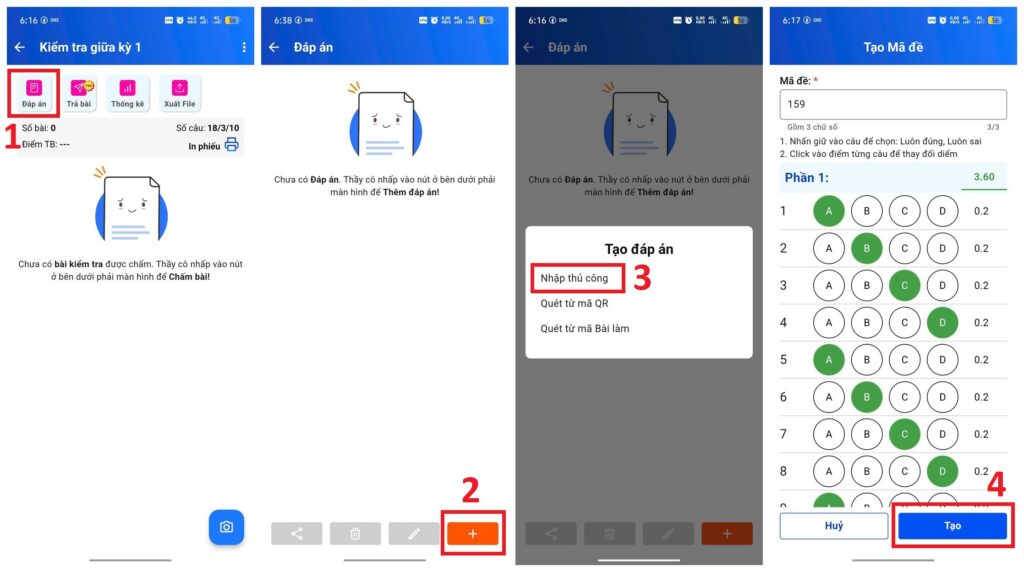
4. Quét và chấm bài bằng camera
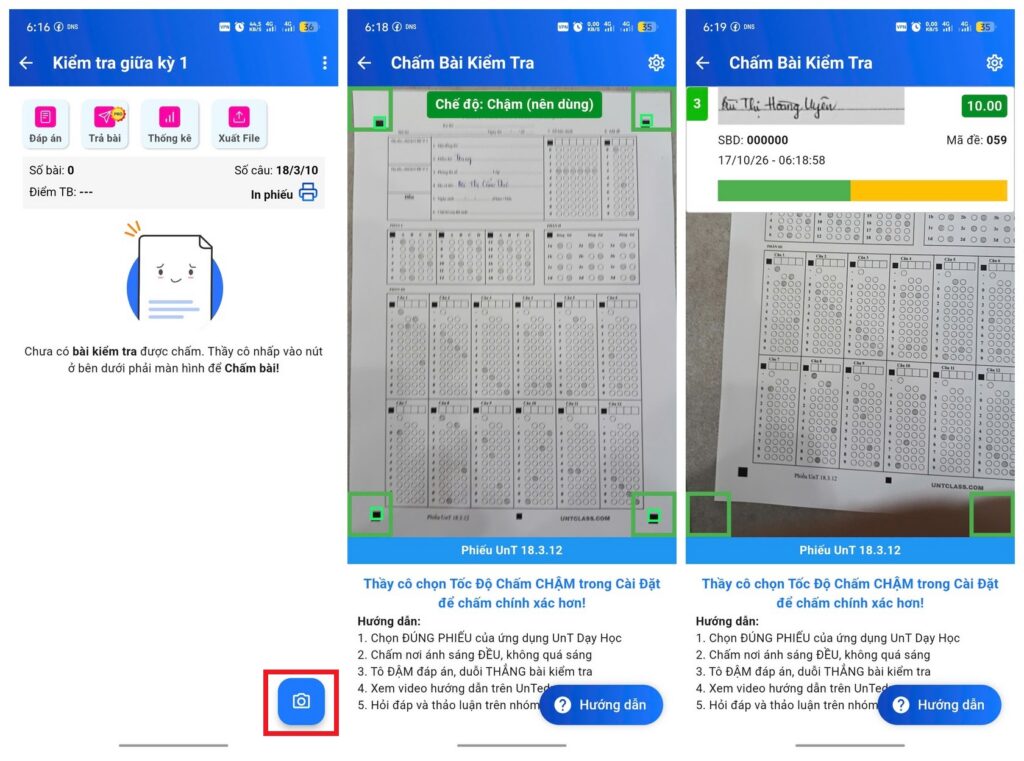
Sau khi nhập đáp án và về màn hình bài kiểm tra, thầy cô nhấp vào nút camera để tiến hành chấm bài, khi đó:
- Giữ điện thoại sao cho 4 ô vuông định vị trên bài làm nằm trong 4 ô vuông xanh lá trên màn hình ứng dụng.
- Ứng dụng sẽ tự động chụp và đọc điểm mà không cần ấn nút.
- Chọn nơi chấm có ánh sáng chiếu đều lên phiếu, không quá sáng và không quá tối
- Mỗi bài chấm chỉ trong 3 giây
5. Xem lại và chỉnh sửa
Sau khi chấm xong, thầy cô sẽ thấy danh sách bài đã chấm. Nhấp vào từng bài, thầy cô có thể: xem ảnh bài đã chấm, xem bảng chấm điểm chi tiết từng câu và có thể chỉnh sửa một cách rất trực quan: 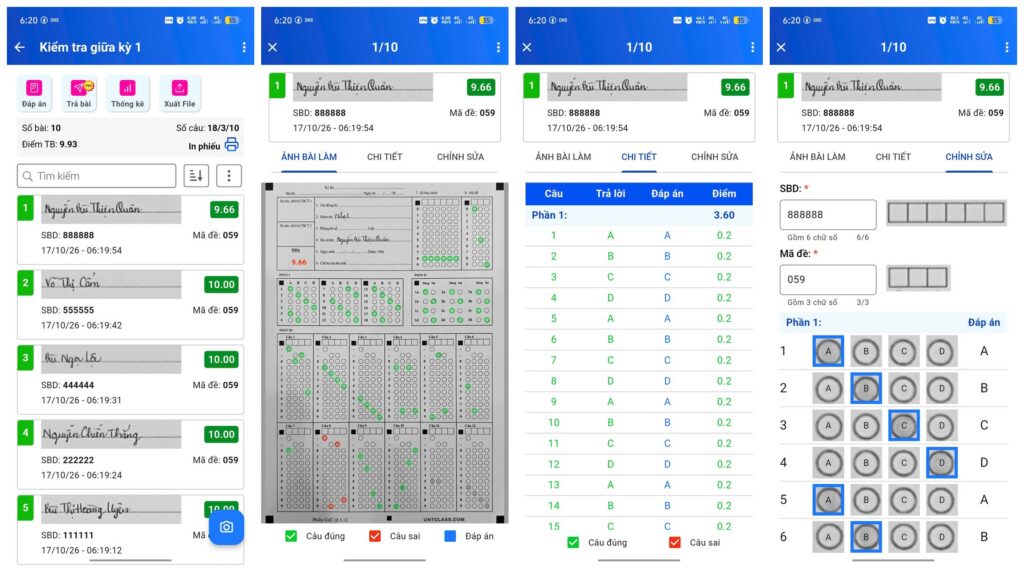
6. Xuất file PDF và EXCEL lưu minh chứng
Tại màn hình bài kiểm tra, thầy cô nhấp vào Xuất File và chọn định dạnh xuất file là PDF hay EXCEL: 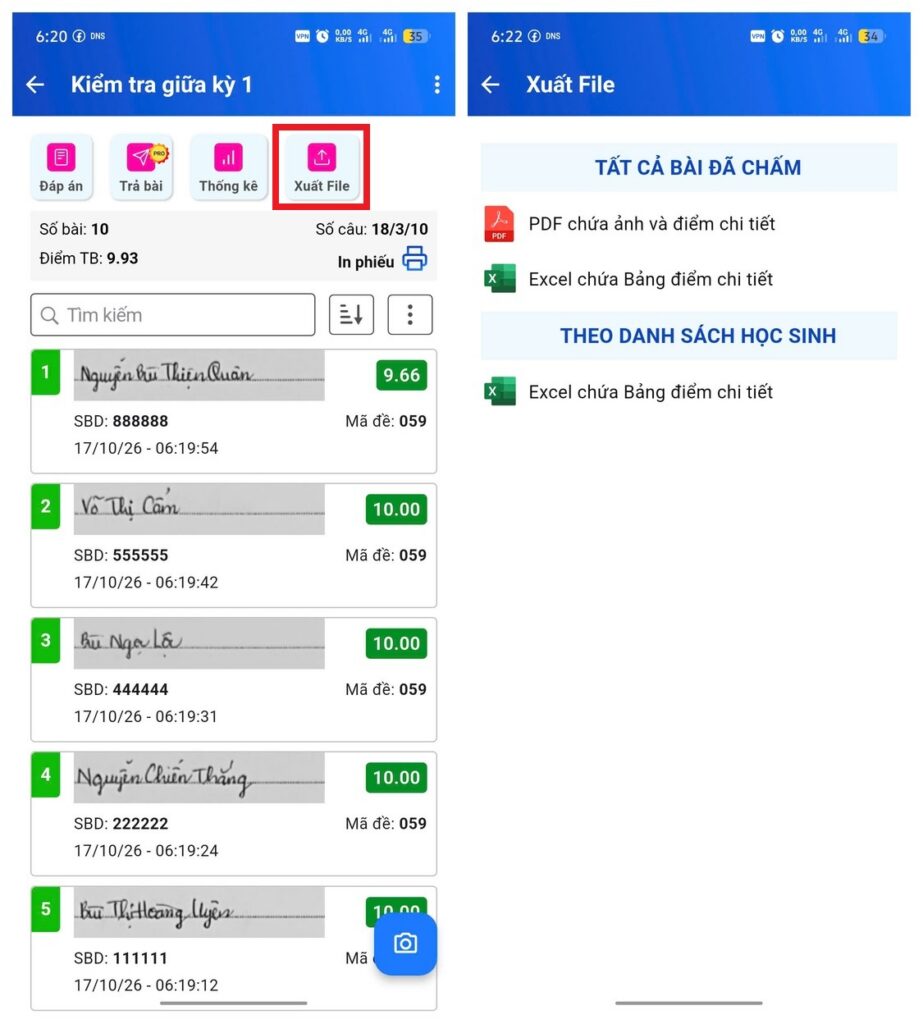 File PDF sau khi xuất file sẽ chứa danh sách các ảnh và bảng chấm điểm chi tiết từng bài:
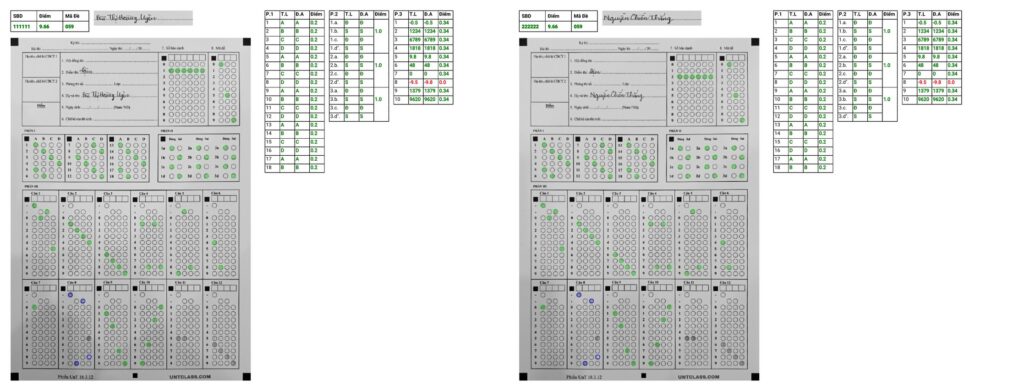 File EXCEL sau khi xuất file sẽ chứa bảng chấm điểm chi tiết của từng học sinh theo từng câu, từng phần:
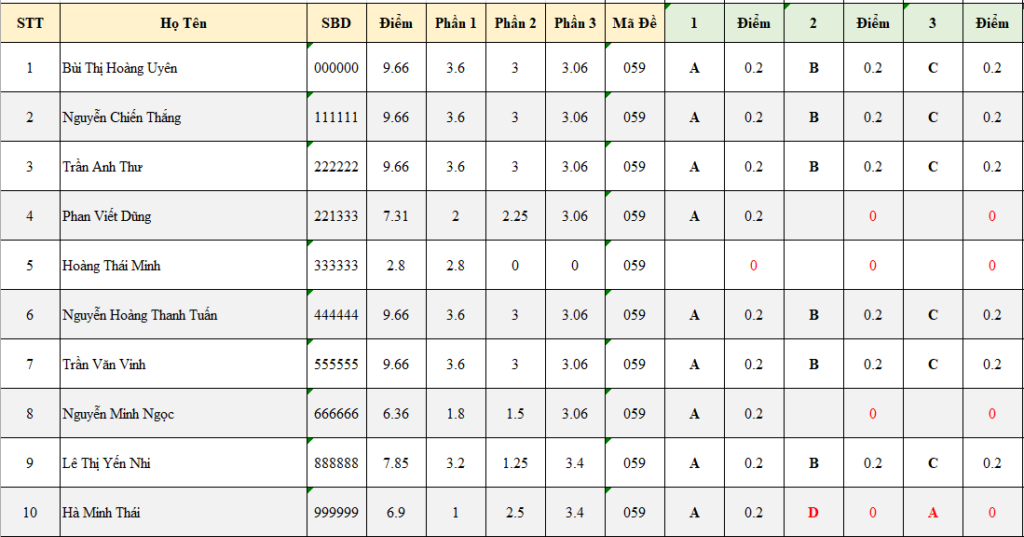
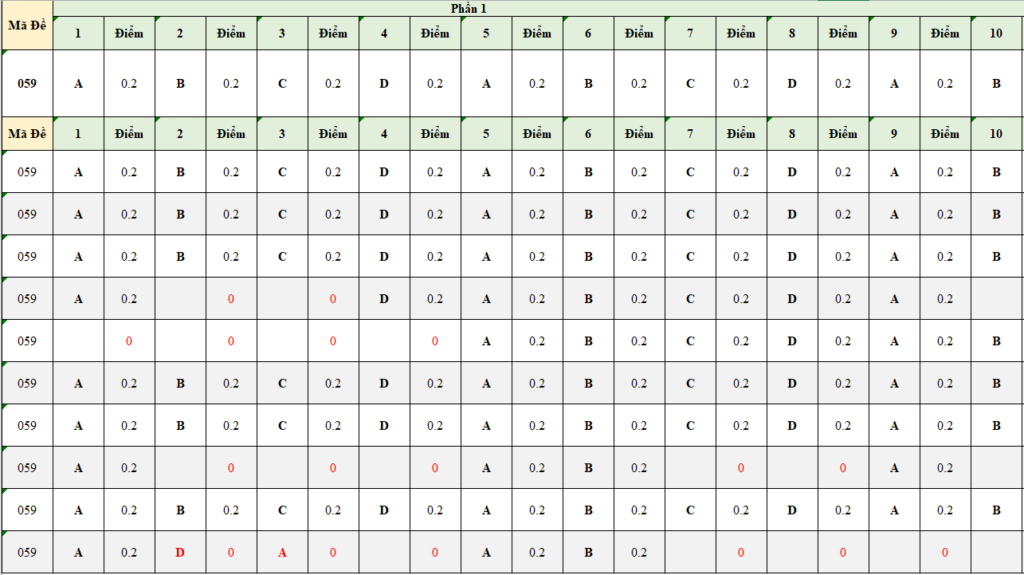
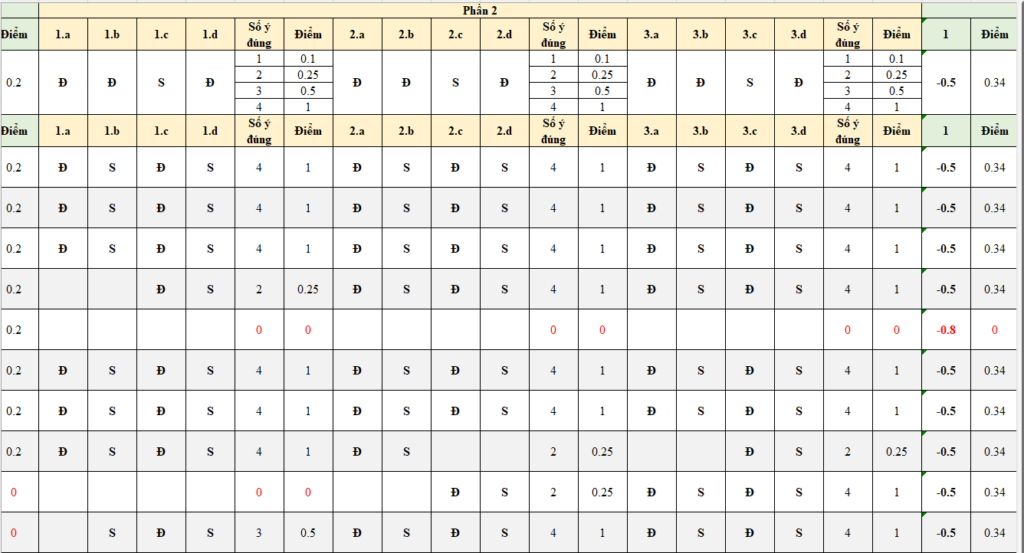
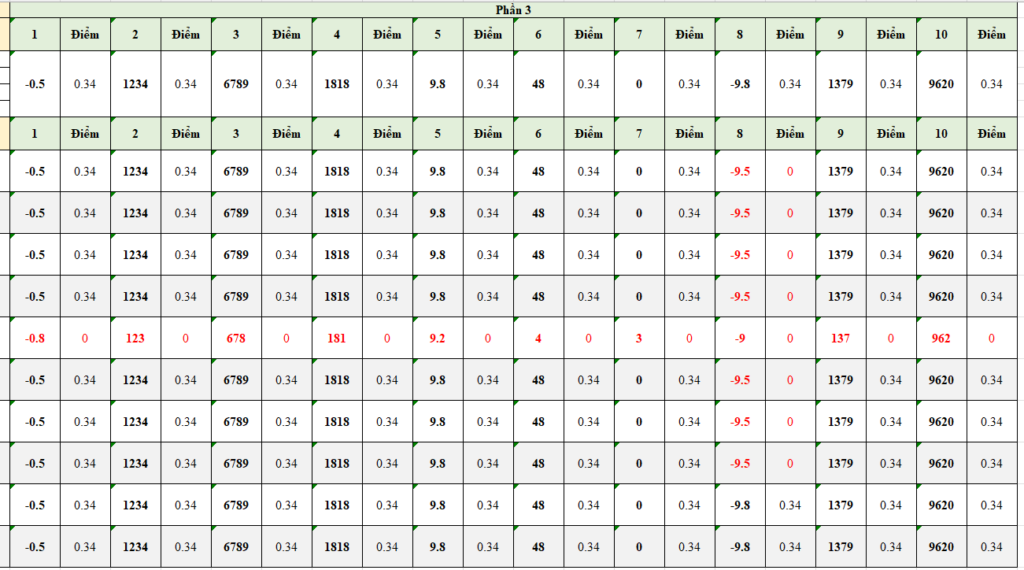
7. Thống kê kết quả chấm
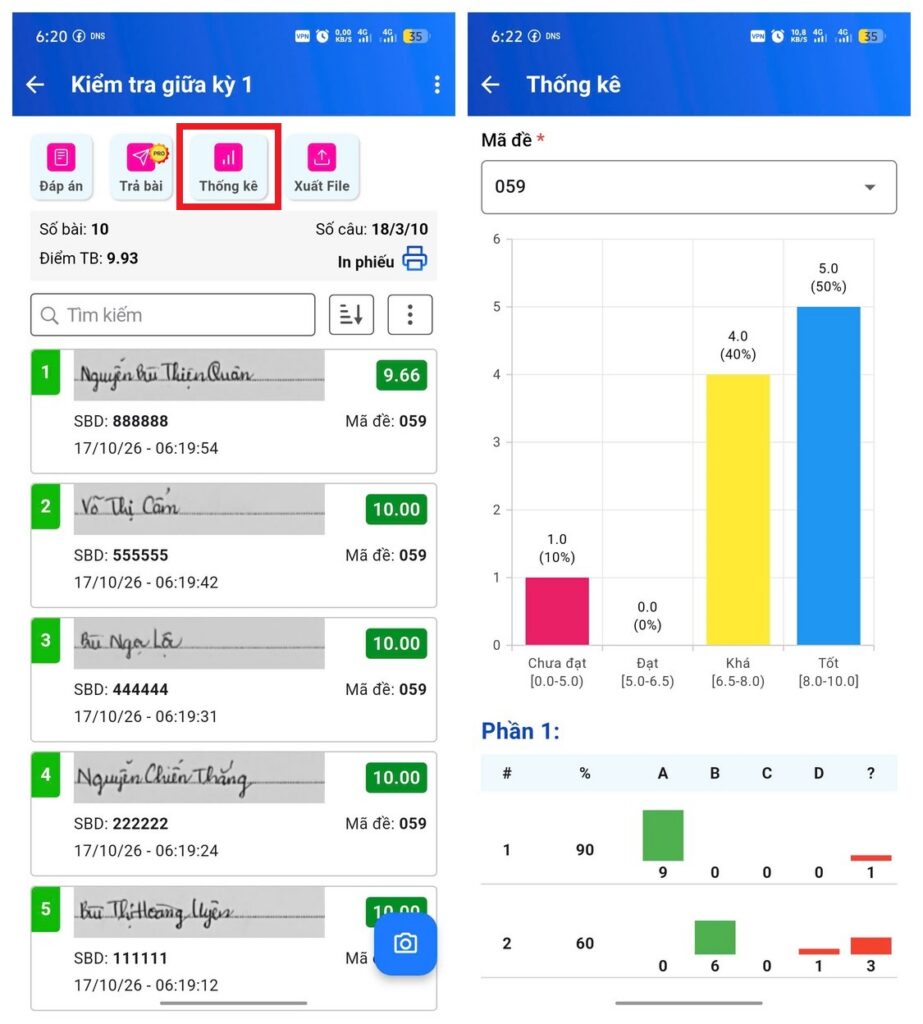
Tại màn hình bài kiểm tra, thầy cô nhấp vào Thống kê sẽ thấy màn hình thống kê:
- Số lượng và tỷ lệ % bài làm: Chưa đạt, Đạt, Khá và Tốt
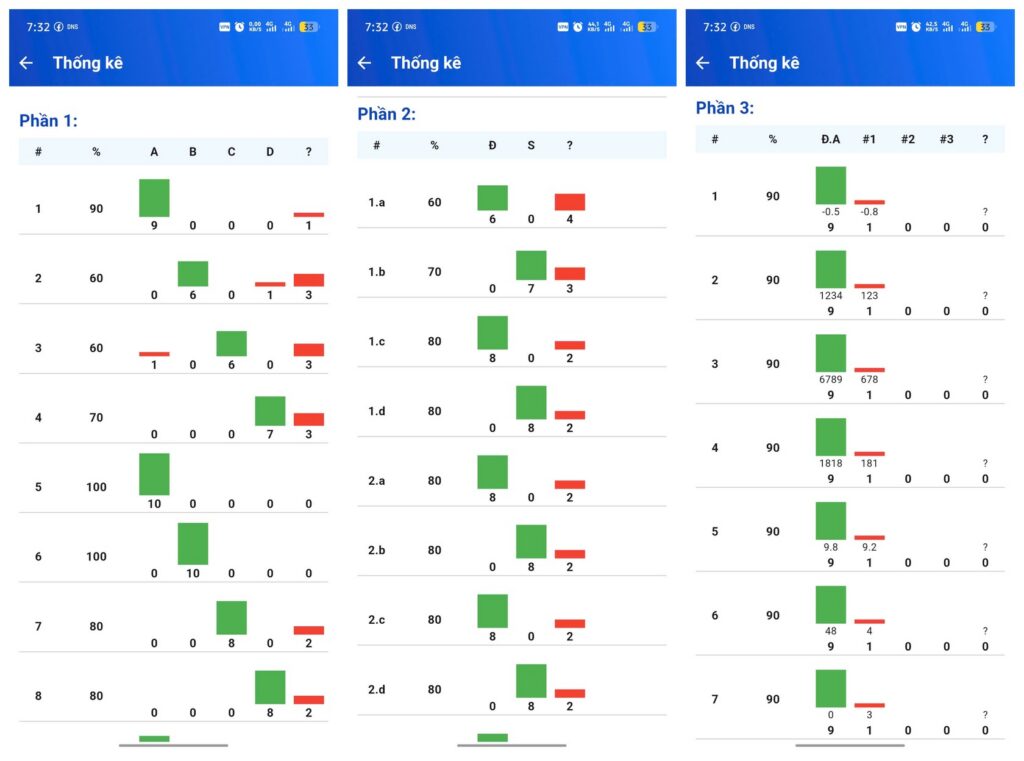
- Thống kê theo từng câu hỏi: số lượng học chọn mỗi đáp án, số lượng chọn đúng, chọn sai,.. của từng câu hỏi trong từng phần ABCD, đúng/sai, trả lời ngắn.
 Như vậy, nhóm đã giới thiệu với thầy cô cách chấm trắc nghiệm bằng điện thoại chi tiết bằng video và hình ảnh. Sau khi làm theo thầy cô hãy chia sẽ với nhóm kết quả chấm ở dưới phần bình luận nhé!
UnT rất mong nhận được các nhận xét và thảo luận của các thầy cô để phát triển sản phẩm ngày càng tốt hơn.
Cả trường tôi dùng phần mềm chấm bài này, cảm ơn nhà phát triển
Chấm rất chính xác nha
Miễn phí đùng được mấy ngày vậy ad
Dạ miễn phí không giới hạn số ngày sử dụng ạ
Chấm rất chính xác!